
Ссылка для входа в панель управления для курьеров: https://pafier.com/driver/.
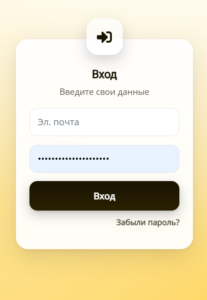
Парнель управления #
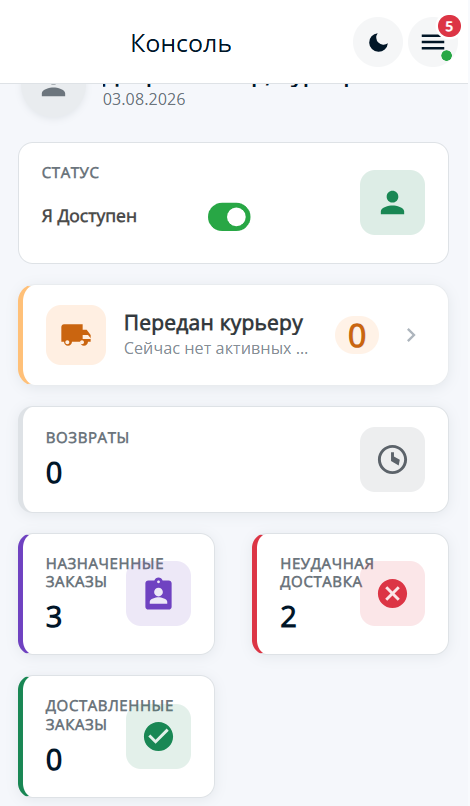
Как сообщить что я доступен? #
Перейдиет в «панель упраления» — переведите чекбокс в активное состояние.
Как принять заказы, которые мне назначили для доставки? #
Когда вам будут назначены заказы для доставки, на главной старнице панели управления вы увидите в блоке «Назначенные заказы» количество заказов которые вам необходимо принять и доставить.
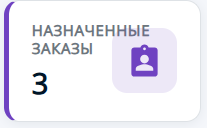
Нажмите на блок. Вы перейдете в список назначенных вам заказов.
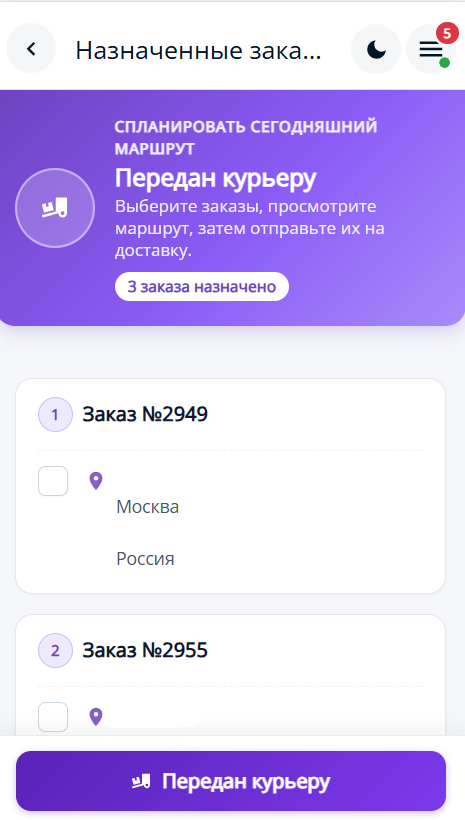
Чтобы принять заказ — выберите сам заказ установив чекбокс, и нажмите на кнопку «Передан курьеру».
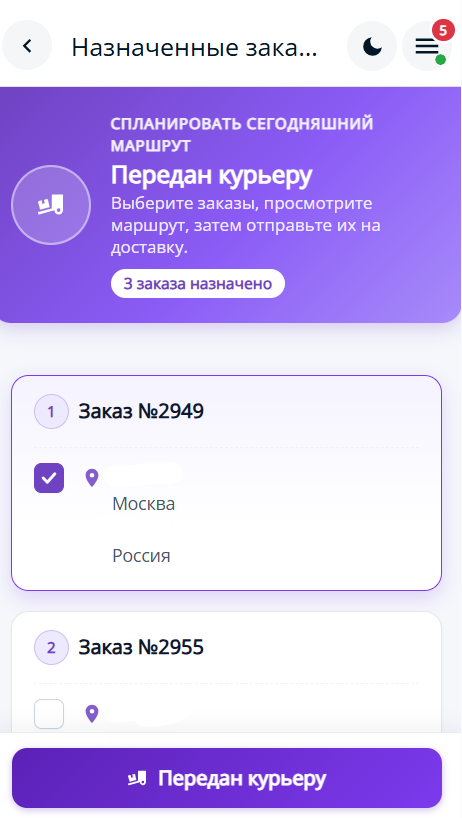
Далее вы увидите уведомление о том что этот заказ успешно отмечен как переданный в доставку.
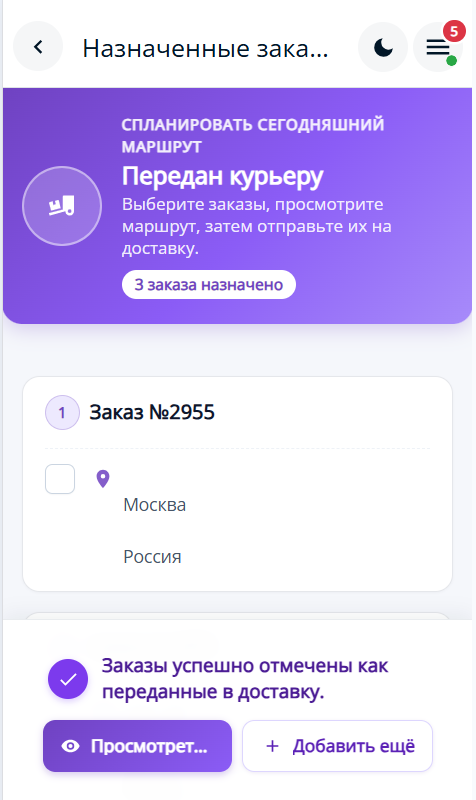
После этих действия заказ переместится в раздел «Передан Курьеру».
С этого момента статус заказ изменится на
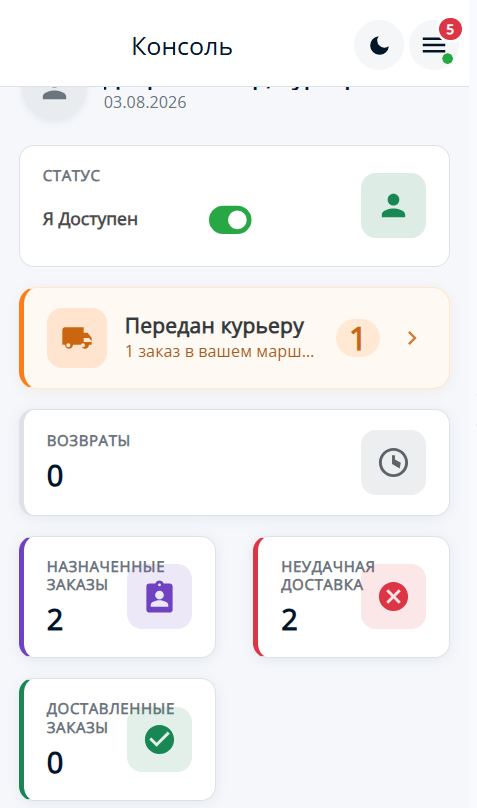
Заказ передан курьеру #
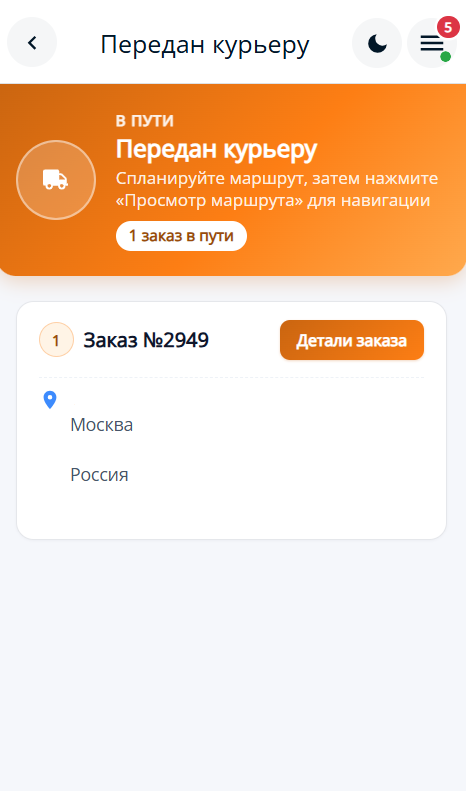
Заказ находится у вас — следующий этап его доставка. На данный момент заказ находится в пути. Войдиет в раздел «Передан курьеру» нажав на соответствующий блок. Вы попан=детевсписок заказов которые приняли для доставки.
Заказ доставлен #
Нажмите на «Детали заказа» чтобы увидеть контакты покупателя и прочую информацию по заказу.
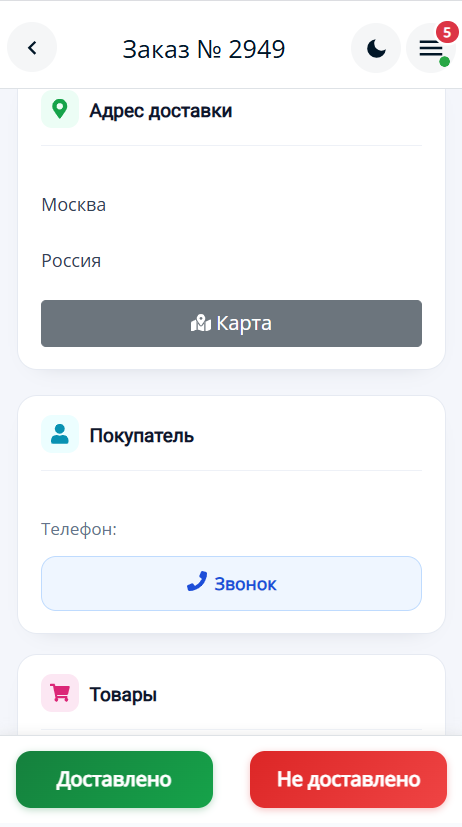
Нажав на кнопку «Звонок» — вы свяжетесь с клинетом по мобильной связи со своего телефона.
Нажав кнопку «Карта» — вы сможете посмотреть район доставки (по индексу).
При передаче заказа клиенту, вы должны выбрать два варианта события:
- Доставлено — вы передали заказ клиенту в полном объеме.
- Не доставлено — заказ не передан, клиента нет на месте, клиент отказался от приемки заказа или иные причины.
Как только вы передалитовар — нажмите нопку «Доставлено. Далее вы увидите
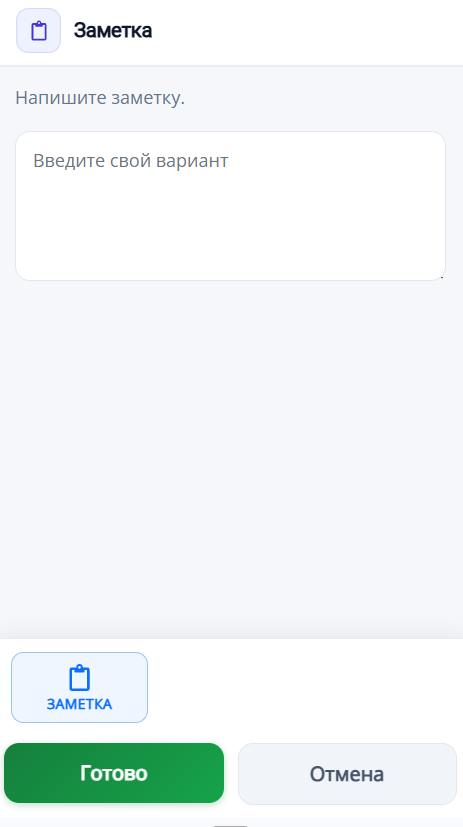
Напишите заметку, если с заказом что-то не так, или от клиента были какие-то пожелания или комментарии. Нажмите «Готово» для завершения заказа. Далее подтвердите свое действие нажав «Да».
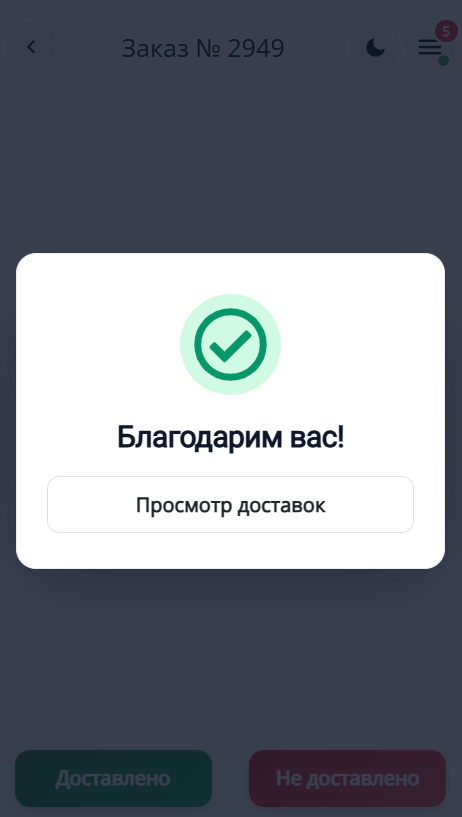
Вы увидите старницу благодарности за вашу работу.
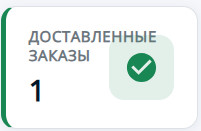
Все заказы которые были доставлены перемещены в раздел:
Нажмите кнопку «Просмотр доставок» чтобы вернуться к заказам которые так же доступны для передачи клиентам.
Неудачная доставка #
Если заказ по какой-либо причинене был доставлен, нажмите нокпку «Не доставлено», тогда вам будет необходимо так же написать причину — почему заказ не был доставл и подтвердить невозможность отгрузки.
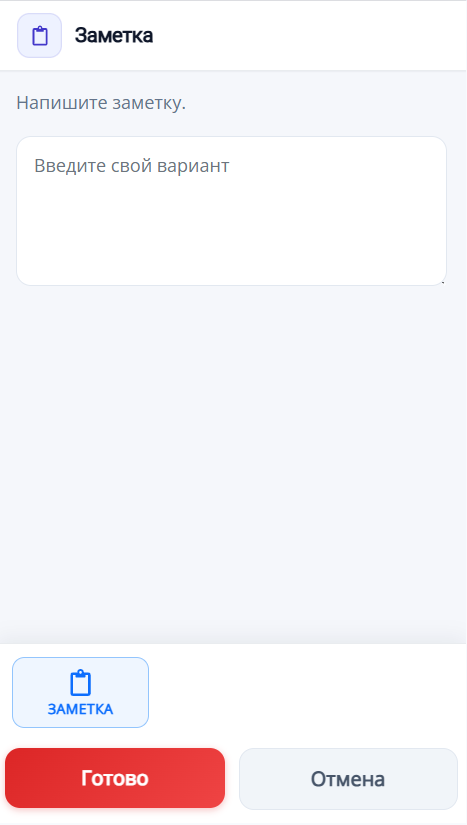
На этом этапе, статус заказа изменится
Сам заказ тем временем переместится в раздел
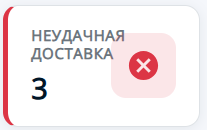
Как доставить заказ который ранее получил статус «Неудачная попытка доставки» #
Перейдите в раздел «Неудачная доставка» — там будут храниться заказы которые вам назначены, и должны быть по прежнему доставлены.
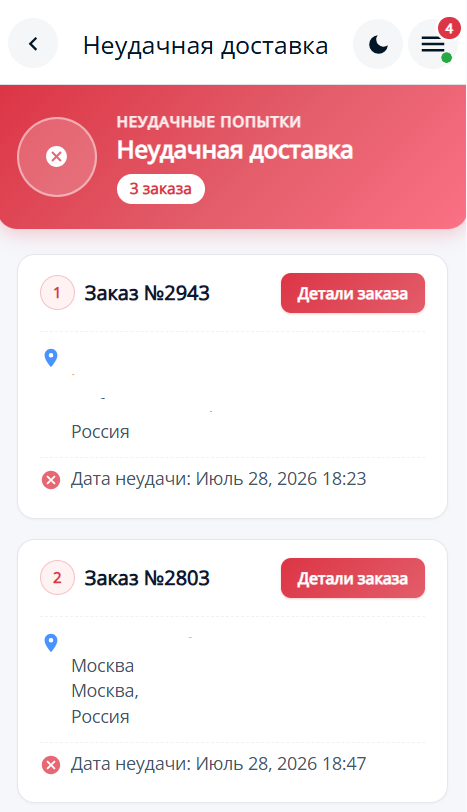
Нажмите на кнопку «Детали заказа», вы снова увидите возможность указать что заказ Доставлен.
И повторите дествия из пункта 5.
Возвраты #
Все заказы которые вам необходимо забрать у клиентов и вернуть на склад, находятся в этом блоке:
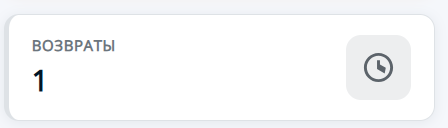
В разделе возвратов, будут отображены детали закакзов которые отмечены на этом этапе статусами «Возврат принят»
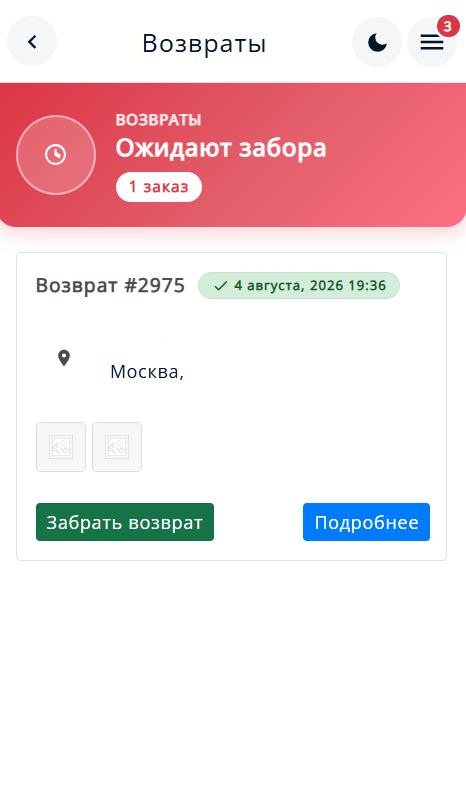
Нажав на кнопку «Подробнее» вы можете увидеть детали заказа, просмотреть товары, связаться с покупателем и пр.
Как только вы забрали возврат от покупателя — нажмите на кнопку «Забрать возврат». Будьте внимательны — двойного подтвержнеия этой кнопки нет.
На этом этапе заказ получит статус
Единица товара вернется на склад, а покупатель получит соответвующее письмо на почту.
Как редактировать/добавить/удалить мои данные #
Перейдите в боковое меню. Нажмите на иконку меню.

Далее выберите в меню «Настройки»
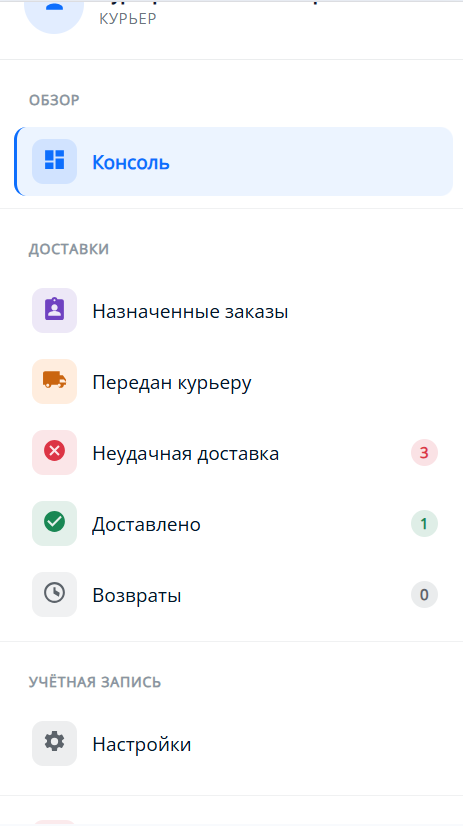
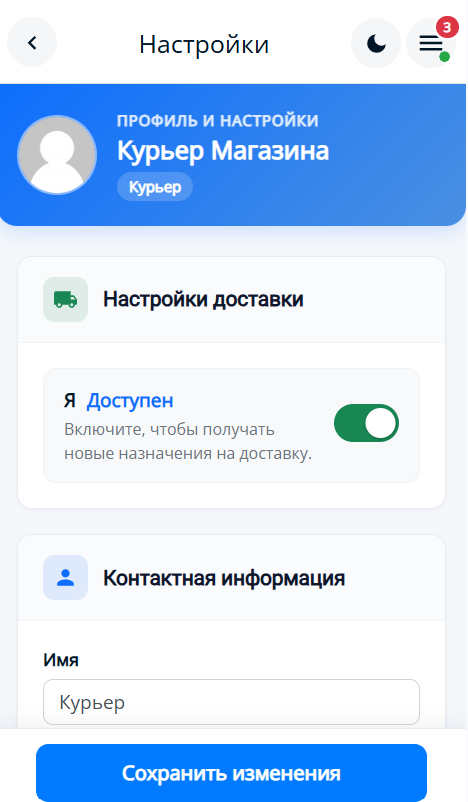
После этого вы попадете в профиль курьера и сможете там ввести или изменить ифнрмацию о себе. Не забудьте нажать кнопку «Сохранить изменения».
Если у вас будут какие-либо вопросы, звоните в поддержку Платформы.