
Как создать курьера #
Из своей панели управления вы можете создавать/удалять/редактирвоать курьеров которые будут доставлять заказы.
Пройдите на вкладку «Курьеры». Нажмите на кнопку «Добавить курьера»
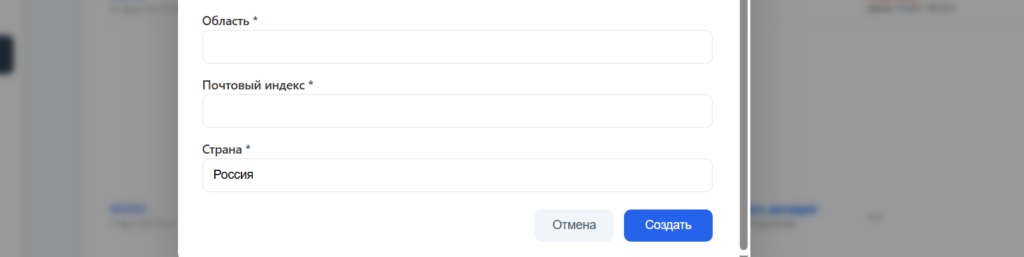
Далее вы увидите всплывающую форму, в которой необходимо заполнить информацию о курьере. Пожалуйста, проставьте чекбоксы:
- Доступен сейчас
- Аккаунт активен
Спуститесь вниз, и нажмите на кнопку «Создать».
Как назначить курьера на заказ #
Перейдите во вкладку «Продажи» — «Заказы»
Зайдите в заказ которому нужно назначить курьера. Проставьте статус заказа «Назначить курьера» (будьте внимательны — статус «Назначить курьера» должен быть проставлен после того как вы отметили что заказ имеет статус «Собиарется». Подробнее о статусах закза тут.).
Выберите курьера в окне, которое появилось.
Просмотр курьеров и статусов заказов #
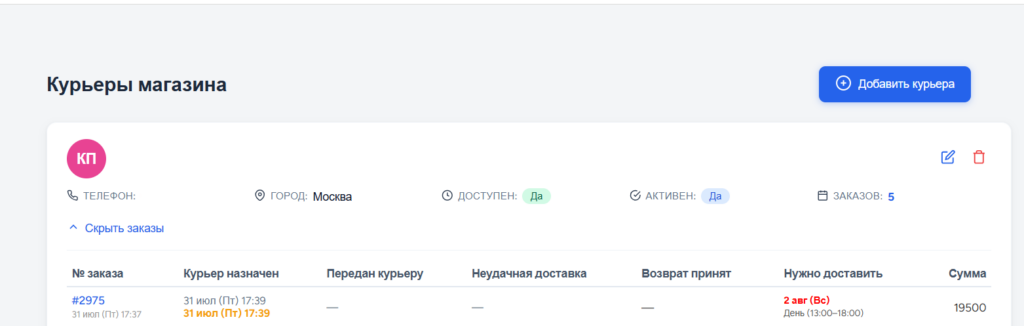
На вкладке «курьеры» отображаются курьеры вашего магазина и список заказов которые вы назначили каждому курьеру.
- № заказа — отображается номер заказа и дата создания заказа покупателем.
- Курьер назначен — дата когда вы назначили курьера на этот заказ. Если вы несколько раз переназначали курера, или переносили дату — это будет отображаться в отчете.
- Передан курьеру — дата когда курьер принял заказ в доставку. Это означает что заказ принят курьером со склада и находится у него в машине.
- Неудачная доставка — если при доставке возникли проблемы, то курьер должен отметить что заказ не был доставлен и указать причину. Если курьер вводил примечание по заказу о неудачной дсотавке — вы увидите рядом с датой доставки значок

при наведении на иконку сообщения вы можете увидеть примечание от курьера. Так же, это примечание будет отражено в сообщениях о движении товара.
- Возврат принят — дата когда заказ был вами принят и согласован к возврату, а сам товар нужно забрать от клиента. Заказ не будетотображаться в отчете, как только курьер пометит этот заказ, как забранный от клиента.
- Нужно доставить — дата доставки, которую покупатель указал при оформлении заказа. Если дата уже прошла — значение будет отображаться крсным цветом.